我的3D全息风扇为何不工作
3D全息风扇故障排除:恢复最佳性能的完整指南
您已经精心设置了您的3D全息风扇,期待展示令人印象深刻的3D动画或宣传视频。然而,当您打开3D风扇时,它可能会出现无法启动、转动无力、持续闪烁或显示图像扭曲等问题。这种令人沮丧的体验比您想象的更为常见。尽管这些创新设备代表了尖端技术,但您的3D全息风扇也可能像任何电子设备一样偶尔遇到技术问题。幸运的是,大多数3D风扇的问题都有简单的解决方案。让我们系统地排除常见故障,并恢复您的3D全息风扇的最佳性能。
第1步:全面电源与连接检查
超过一半的3D全息风扇故障来源于基本的电源问题:
电源适配器检查:
-
确保3D全息风扇单元与电源插座的连接稳固。
-
验证适配器的LED指示灯状态(如Lumina和类似3D全息风扇型号)。
-
使用其他设备测试电源插座,确保其正常工作。
电缆完整性检查:
-
彻底检查所有电缆,确保没有弯曲或物理损坏。
-
确保所有插头都牢固地插入3D全息风扇的接口。
-
考虑更换来自授权供应商(如HoloFex)的电缆。
替代电源测试:
-
更换兼容的12V/2A适配器(大多数3D风扇的通用标准)。
注意:大多数“3D全息风扇无法启动”问题可以在此基础检查阶段解决。
第2步:软件与设置诊断
如果您的3D全息风扇开机但无法正确显示内容:
连接解决方案:
-
保持蓝牙/Wi-Fi的连接范围在30英尺内,以确保最佳的3D风扇性能。
-
使用Dasqi和类似3D全息风扇应用程序中的内置连接测试器。
-
同时重启应用程序和3D风扇(可解决大部分同步问题)。
-
定期更新您的3D全息风扇应用程序,以获取最新的修复程序。
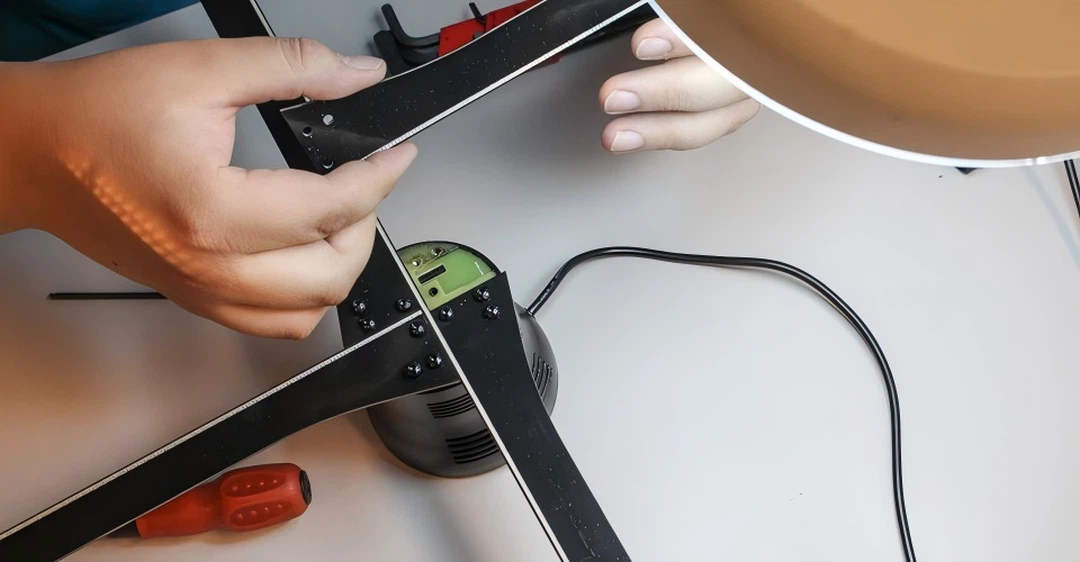
内容兼容性验证:
-
使用标准的928×928分辨率(优化适用于HoloFex HF-200和类似3D风扇型号)。
-
遵循兼容格式:.mp4视频,.jpg图片(避免使用.mov文件)。
-
确保使用Lumina Studio等专用软件进行正确的3D模型切片。
第3步:硬件组件检查
当软件诊断未能解决您的3D风扇问题时:
LED刀片维护:
-
在清洁之前,请始终关闭电源并拔掉电源插头。
-
使用专用的微纤维布轻轻清洁LED刀片。
-
用镊子小心去除灰尘(灰尘积累通常会导致闪烁)。
电机性能:
-
如果您的3D全息风扇出现过热症状,请允许足够的冷却时间。
-
通过风扇应用程序实现自动定时器,以防止过热。
-
如出现异常磨损声音,请立即联系厂家。
传感器校准:
-
定期清洁光线和运动传感器(通常位于底部的小圆点)。
-
在明亮环境下禁用自动亮度调节功能,以确保稳定的3D风扇性能。
何时寻求专业支持
如果在彻底排查后您的3D风扇问题仍然存在:
保修激活:
-
大多数3D全息风扇制造商提供1-2年的保修(请确认购买日期)。
-
提供视频证据,有助于顺利获得支持。
技术支持咨询:
-
始终联系原制造商进行3D全息风扇维修。
-
避免未经授权的第三方维修服务。
预防性维护:
-
每月清洁可预防约80%的常见3D风扇问题。
-
定期更新软件,保持3D全息风扇的最佳性能。
基本故障排除步骤:
电源验证 → 软件诊断 → 硬件检查 → 专业支持
大多数3D风扇故障可以在初步电源验证阶段解决。重新连接您的3D全息风扇,重新加载您的内容,继续提供令人惊叹的视觉体验,展现您显示技术的强大功能。
全息LED风扇的原理是什么
3D全息风扇需要专用软件吗