Verbraucht USB-Debugging Akku
Verbraucht USB-Debugging Akku? Die Wahrheit und Best Practices enthüllt
In der modernen Welt der Smartphones und elektronischen Geräte hören wir ständig über USB-Debugging, seine Rolle in der Entwicklung und seine Auswirkungen auf unsere Geräte. Doch die brennende Frage, die viele Nutzer stellen, lautet: Verbraucht USB-Debugging Akku? Und wenn ja, welche Best Practices gibt es, um die Akkulaufzeit bei der Nutzung dieser Funktion zu optimieren?
In diesem detaillierten Leitfaden tauchen wir tief in das Thema USB-Debugging ein, klären gängige Mythen auf und bieten nützliche Tipps, um Ihren Akku effektiv zu verwalten, während Sie USB-bezogene Funktionen nutzen. Egal, ob Sie Entwickler, Technik-Enthusiast oder einfach jemand sind, der die Akkulaufzeit seines Geräts maximieren möchte – dieser Artikel ist für Sie gedacht.
Was ist USB-Debugging?
Bevor wir untersuchen, ob USB-Debugging Akku verbraucht, lassen Sie uns zunächst definieren, was USB-Debugging eigentlich ist.
USB-Debugging ist ein Modus, der es Android-Geräten ermöglicht, über die Android Debug Bridge (ADB) mit Computern zu kommunizieren. Dieser Modus wird hauptsächlich von Entwicklern genutzt, um Apps auf ihren Geräten zu testen und zu debuggen. Es ist ein unverzichtbares Tool für die App-Entwicklung, das es Benutzern ermöglicht, Befehle auszuführen, Anwendungen zu installieren und die Systemleistung in Echtzeit zu überwachen.
Für normale Nutzer ist USB-Debugging jedoch nicht etwas, das häufig benötigt wird, es sei denn, sie beheben Probleme, rooten ihr Gerät oder nutzen erweiterte Funktionen wie benutzerdefinierte ROMs oder Apps, die einen tieferen Systemzugriff erfordern.
Verbraucht USB-Debugging Akku?
Die einfache Antwort lautet: Es kommt darauf an.
USB-Debugging selbst verbraucht nicht direkt Akku, aber wenn es aktiviert bleibt, kann es zu anderen Aktivitäten führen, die sich potenziell auf Ihre Akkulaufzeit auswirken. Hier ist wie:
-
Erhöhte Hintergrundprozesse: Wenn USB-Debugging aktiviert ist, bleibt Ihr Telefon wahrscheinlich im Hintergrund aktiv, während es mit einem verbundenen PC kommuniziert. Dies kann zu zusätzlichem Stromverbrauch führen, insbesondere wenn Sie Debugging-Befehle ausführen oder große Datenmengen synchronisieren.
-
Konstante USB-Port-Aktivität: USB-Debugging beinhaltet oft die Nutzung des USB-Ports, um eine Verbindung zu einem Computer oder einem anderen Gerät herzustellen. Wenn Ihr Telefon ständig mit einem Computer kommuniziert, kann es Strom aus dem Akku ziehen oder über den USB-Port laden.
-
Unnötige aktivierte Funktionen: Einige Apps oder Tools, die USB-Debugging erfordern, könnten im Hintergrund laufen, selbst wenn sie nicht aktiv genutzt werden, und dadurch unnötig Akku verbrauchen.
Während USB-Debugging an sich nicht übermäßig Akku verbraucht, fördert es bestimmte Aktivitäten, die zu einem schnelleren Akkuverbrauch führen können. Dies ist besonders auffällig, wenn Ihr Gerät über längere Zeit angeschlossen ist, große Prozesse ausführt oder ständig Daten synchronisiert.
Sollte USB-Debugging ein- oder ausgeschaltet sein?
Wenn Sie ein normaler Nutzer sind und USB-Debugging für tägliche Aufgaben nicht benötigen, wird generell empfohlen, es bei Nichtgebrauch auszuschalten. Dies kann dazu beitragen, die Akkulaufzeit zu schonen und unerwünschte Hintergrundprozesse zu verhindern.
Wenn Sie jedoch ein Entwickler sind oder die Funktion zur Fehlerbehebung benötigen, kann es notwendig sein, USB-Debugging eingeschaltet zu lassen. In diesem Fall sollten Sie erwägen, andere stromhungrige Funktionen wie Hintergrundsync, Standortdienste oder Wi-Fi nach Möglichkeit zu deaktivieren, um den Akkuverbrauch zu minimieren.
Wie Sie die Akkulaufzeit mit USB-Debugging optimieren
Wenn Sie USB-Debugging unbedingt für Entwicklungszwecke oder spezielle Aufgaben aktiviert lassen müssen, finden Sie hier einige Tipps, um Ihre Akkulaufzeit zu optimieren:
-
Schalten Sie USB-Debugging bei Nichtgebrauch aus: Die einfachste Lösung ist, USB-Debugging manuell zu deaktivieren, wenn Sie es nicht aktiv nutzen. Dies können Sie tun, indem Sie zu „Einstellungen“ > „Entwickleroptionen“ > „USB-Debugging“ navigieren und es ausschalten.
-
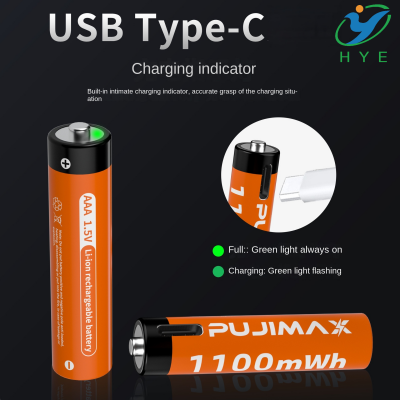
Verwenden Sie ein USB-C-Akku-Pack: Wenn USB-Debugging aktiviert ist, können Sie einen erhöhten Stromverbrauch Ihres Geräts feststellen. Um dem entgegenzuwirken, sollten Sie ein USB-C-Akku-Pack verwenden, um die Akkulaufzeit Ihres Geräts zu verlängern, während das Debugging aktiviert bleibt. Diese tragbaren Akku-Packs sind speziell für eine effiziente Stromversorgung konzipiert und halten Ihr Gerät reibungslos am Laufen.
-
Vermeiden Sie die kontinuierliche Nutzung des USB-Ports: Wenn möglich, versuchen Sie, die Nutzung des USB-Ports einzuschränken, um eine ständige Kommunikation mit externen Geräten zu verhindern. Verwenden Sie ihn nur bei Bedarf und trennen Sie Ihr Gerät, wenn es nicht benötigt wird.
-
Überwachen Sie Hintergrundprozesse: Apps, die auf USB-Debugging angewiesen sind, könnten Hintergrundprozesse ausführen, die zusätzlichen Akku verbrauchen. Überprüfen Sie den Akkuverbrauch Ihres Geräts unter „Einstellungen“ > „Akku“ und identifizieren Sie Apps, die übermäßig viel Strom verbrauchen.
-
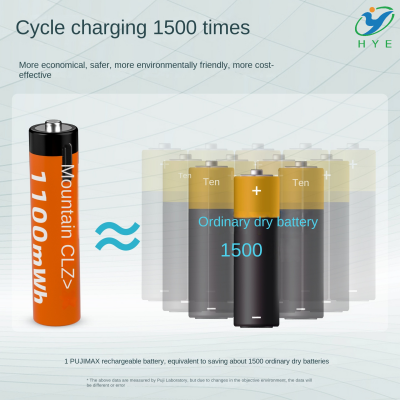
Erwägen Sie eine tragbare USB-Powerbank: Eine weitere großartige Lösung für Entwickler oder Nutzer, die ihr Gerät während des USB-Debuggings mit Strom versorgen müssen, ist die Verwendung einer tragbaren 4x AA-Batterie-USB-Powerbank. Diese kompakten, wiederaufladbaren Powerbanks sind leicht zu transportieren und bieten zusätzliche Akkulaufzeit, wenn Sie sie am dringendsten benötigen.
-
USB-Solarpanel mit Akku: Für umweltbewusste Nutzer kann ein USB-Solarpanel mit Akku eine großartige Möglichkeit sein, Ihr Gerät auch im Freien oder fernab traditioneller Stromquellen aufgeladen zu halten. Diese Solar-Ladegeräte speichern Energie in einem Akku und können einen zusätzlichen Stromschub liefern, während USB-Debugging aktiviert ist.
Ist USB-Debugging schädlich für mein Gerät?
Nein, USB-Debugging selbst ist nicht schädlich für Ihr Gerät. Es ist eine integrierte Funktion von Android-Geräten, die eine erweiterte Interaktion zwischen Ihrem Gerät und einem Computer ermöglicht. Wie jede Funktion, die Systemressourcen nutzt, kann es jedoch dazu führen, dass Ihr Gerät härter arbeitet, was zu einem potenziellen Akkuverbrauch führen kann.
Es ist wichtig zu beachten, dass USB-Debugging nur dann schädlich ist, wenn es missbraucht wird. Beispielsweise kann das ständige Verbinden Ihres Geräts mit einem Computer über längere Zeit während des Debuggens von Apps dazu führen, dass Ihr Telefon überhitzt oder der Akku mit der Zeit an Leistung verliert. Stellen Sie sicher, dass Sie Ihr Gerät bei Nichtgebrauch vom PC trennen.
Wie Sie Ihr Gerät bei der Nutzung von USB-Debugging gesund halten
Hier sind einige einfache Schritte, um Ihr Gerät und den Akku bei der Nutzung von USB-Debugging gesund zu halten:
-
Vermeiden Sie Überladung: Das kontinuierliche Laden Ihres Telefons, während es zum Debuggen angeschlossen ist, kann mit der Zeit zu Akkuverschleiß führen. Stellen Sie sicher, dass Sie Ihr Gerät nach dem vollständigen Laden vom Strom trennen.
-
Halten Sie Ihr Gerät kühl: USB-Debugging kann manchmal dazu führen, dass Ihr Telefon heiß wird, insbesondere wenn große Dateien oder Daten übertragen werden. Nutzen Sie Ihr Telefon in einer kühlen, trockenen Umgebung, um Überhitzung zu vermeiden.
-
Verwenden Sie effiziente Lademethoden: Wenn Sie sich Sorgen um die Gesundheit Ihres Akkus machen, sollten Sie hochwertige Ladegeräte wie USB-Akku-Packs oder USB-C-Akku-Packs verwenden. Diese Ladegeräte bieten ein schnelleres und effizienteres Laden und verringern die Belastung des Akkus Ihres Geräts.
-
Schalten Sie andere Funktionen aus: Beim Debuggen ist es eine gute Idee, andere stromverbrauchende Funktionen wie Bluetooth, Wi-Fi und GPS auszuschalten, um den Akku zu schonen.
Fazit
Verbraucht USB-Debugging also Akku? Die Antwort ist nicht so einfach wie ein klares „Ja“ oder „Nein“. Während USB-Debugging selbst nicht direkt Akku verbraucht, können die damit verbundenen Aktivitäten – wie konstante USB-Port-Aktivität, Hintergrundprozesse und erhöhter Stromverbrauch – zu einem schnelleren Akkuverbrauch führen.
Wenn Sie USB-Debugging nicht aktiv nutzen, ist es am besten, es auszuschalten, um die Akkulaufzeit zu optimieren. Wenn Sie es jedoch für die Entwicklung oder Fehlerbehebung benötigen, können ein USB-C-Akku-Pack, eine tragbare Powerbank oder ein USB-Solarpanel dazu beitragen, Ihr Gerät mit Strom zu versorgen und gleichzeitig die Auswirkungen auf Ihren Akku zu minimieren.
Indem Sie die oben genannten Tipps und Praktiken befolgen, können Sie die Vorteile von USB-Debugging genießen, ohne die Akkuleistung Ihres Geräts zu opfern. Denken Sie daran, dass ein effizientes Strommanagement darin besteht, die Nutzung von Funktionen mit der allgemeinen Gesundheit Ihres Geräts in Einklang zu bringen. Bleiben Sie clever und halten Sie Ihr Gerät reibungslos am Laufen!
Was sind die besten wiederaufladbaren Lithium-AA-Batterien
tut immer auf USB -Drain -Batterie